Canva에서 사진을 투명하게 만드는 방법

Vimal Kumar
Vimal Kumar·
Canva에서 사진을 투명하게 만드는 방법

개요:

Canva에서 사진을 투명하게 만드는 기술을 익히며 비주얼을 손쉽게 개선하세요. 투명 이미지를 만드는 원활한 과정을 배우고, 디자인 프로젝트의 전체적인 미적 매력을 향상시키세요. 이 포괄적인 가이드는 단계별로 진행되며, Canva 플랫폼에서 창의적인 여정을 돕기 위해 사진을 투명하게 만드는 과정을 명확하고 효율적으로 안내합니다.

Google Sheets는 누구에게 가장 적합한가요?

Google Sheets는 비즈니스 분석가, 회계사, 마케팅 코디네이터와 같은 다양한 전문가에게 가장 적합합니다. 예를 들어, 비즈니스 분석가는 Google Sheets를 데이터 분석 및 보고에 사용할 수 있으며, 회계사는 재무 추적 및 예산 관리에 활용할 수 있고, 마케팅 코디네이터는 캠페인 계획 및 성과 추적에 사용할 수 있습니다. 이 모든 작업은 Google Sheets의 협업 기능과 강력한 데이터 처리 도구의 혜택을 받습니다.

Canva에서 사진을 투명하게 만드는 방법

Interactive demo powered by Supademo

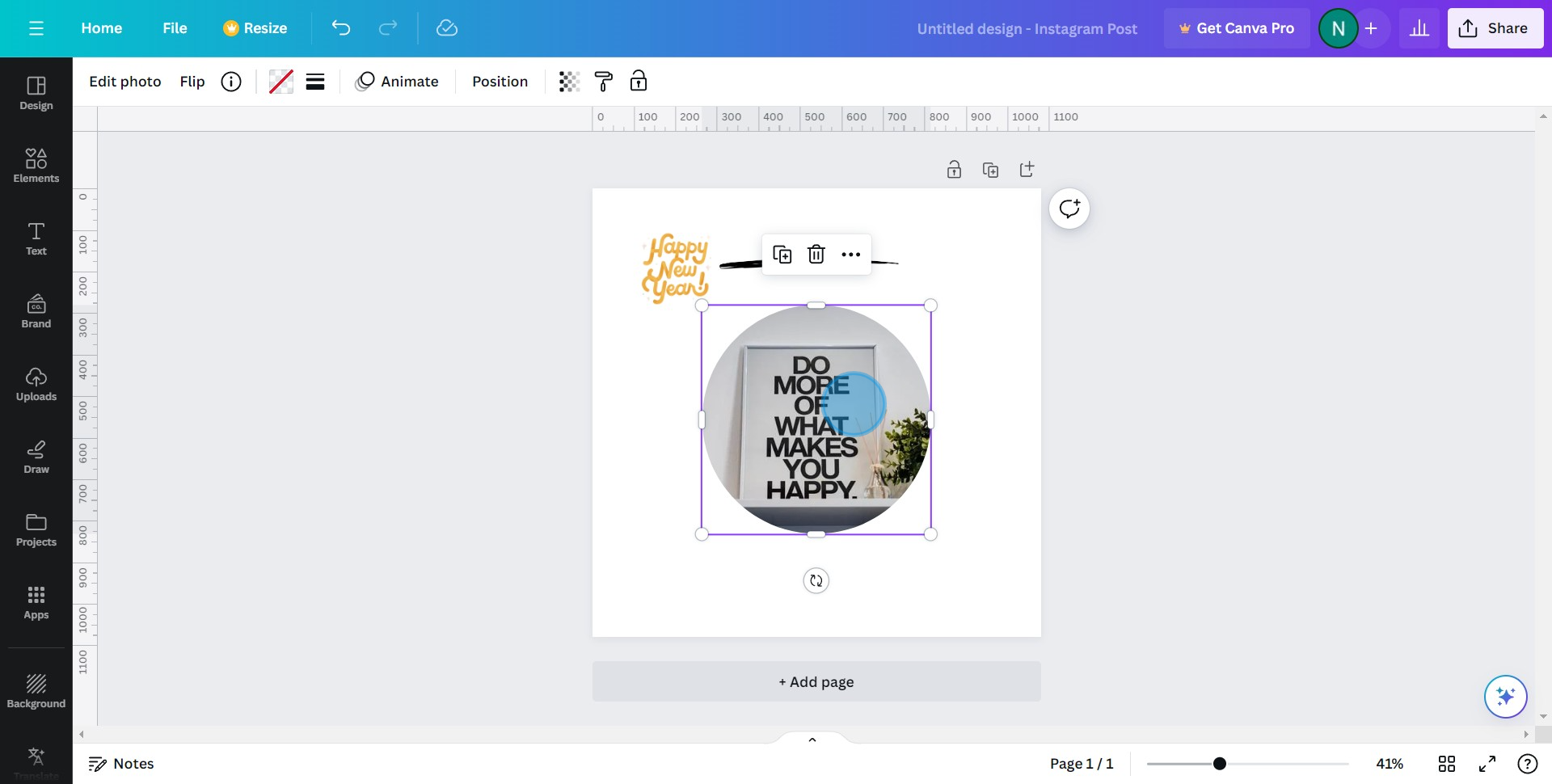
1. 투명하게 만들고 싶은 이미지를 선택하세요.

1 Click here

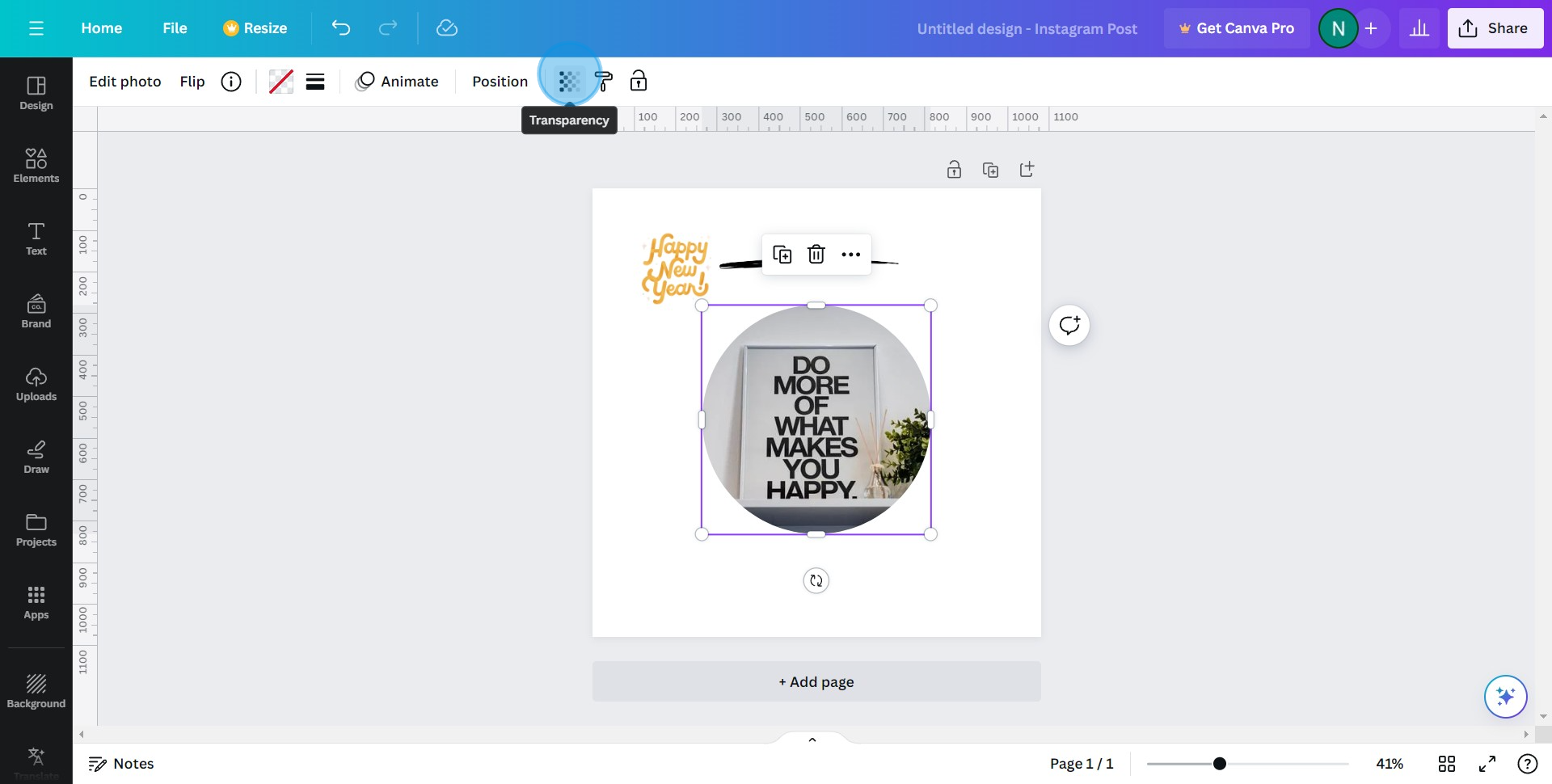
2. 다음으로, 투명도 아이콘을 찾고 클릭하세요.

2 Click here

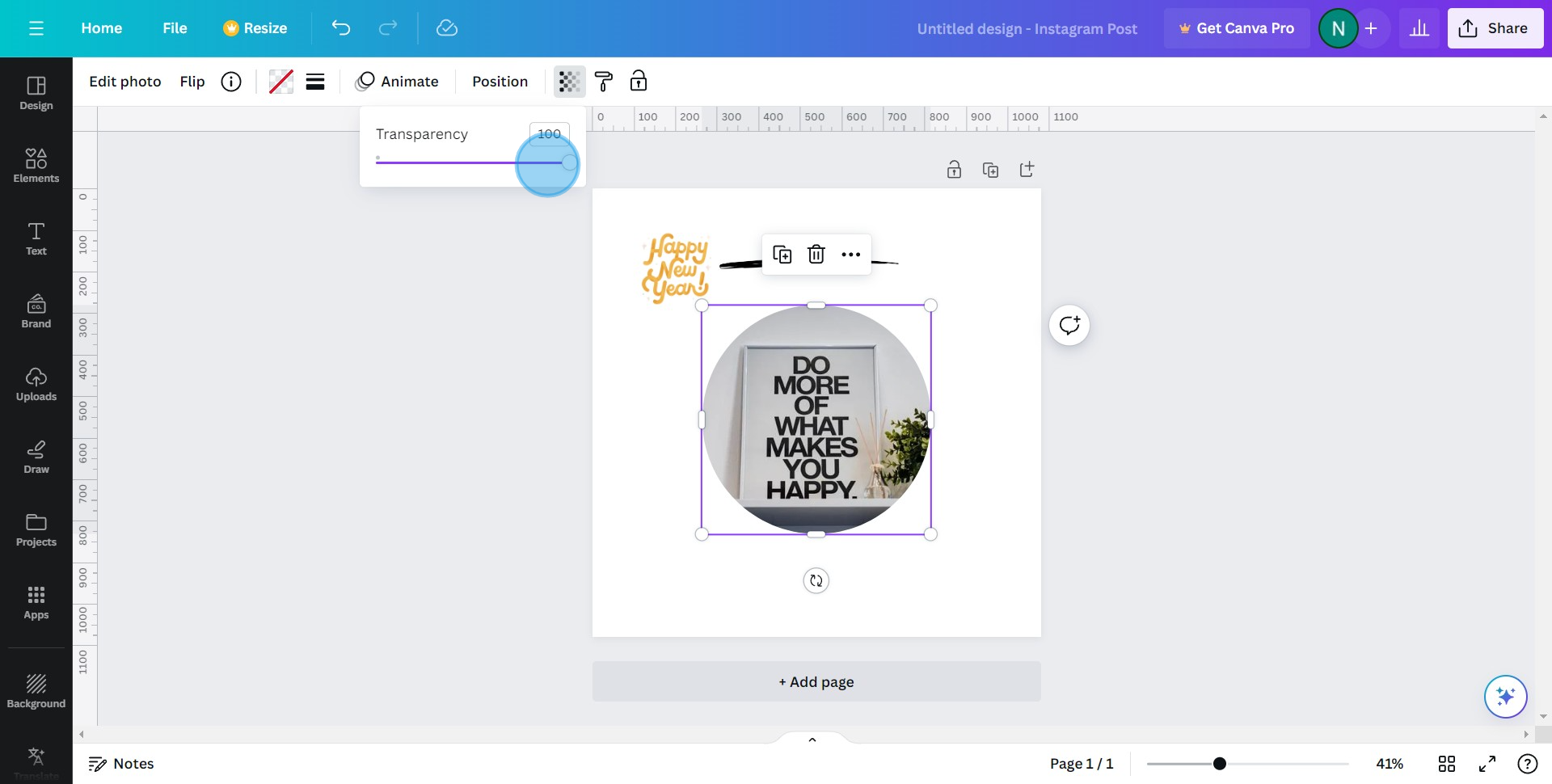
3. 슬라이더를 조절하여 원하는 투명도 수준을 설정하세요.

3 Click here

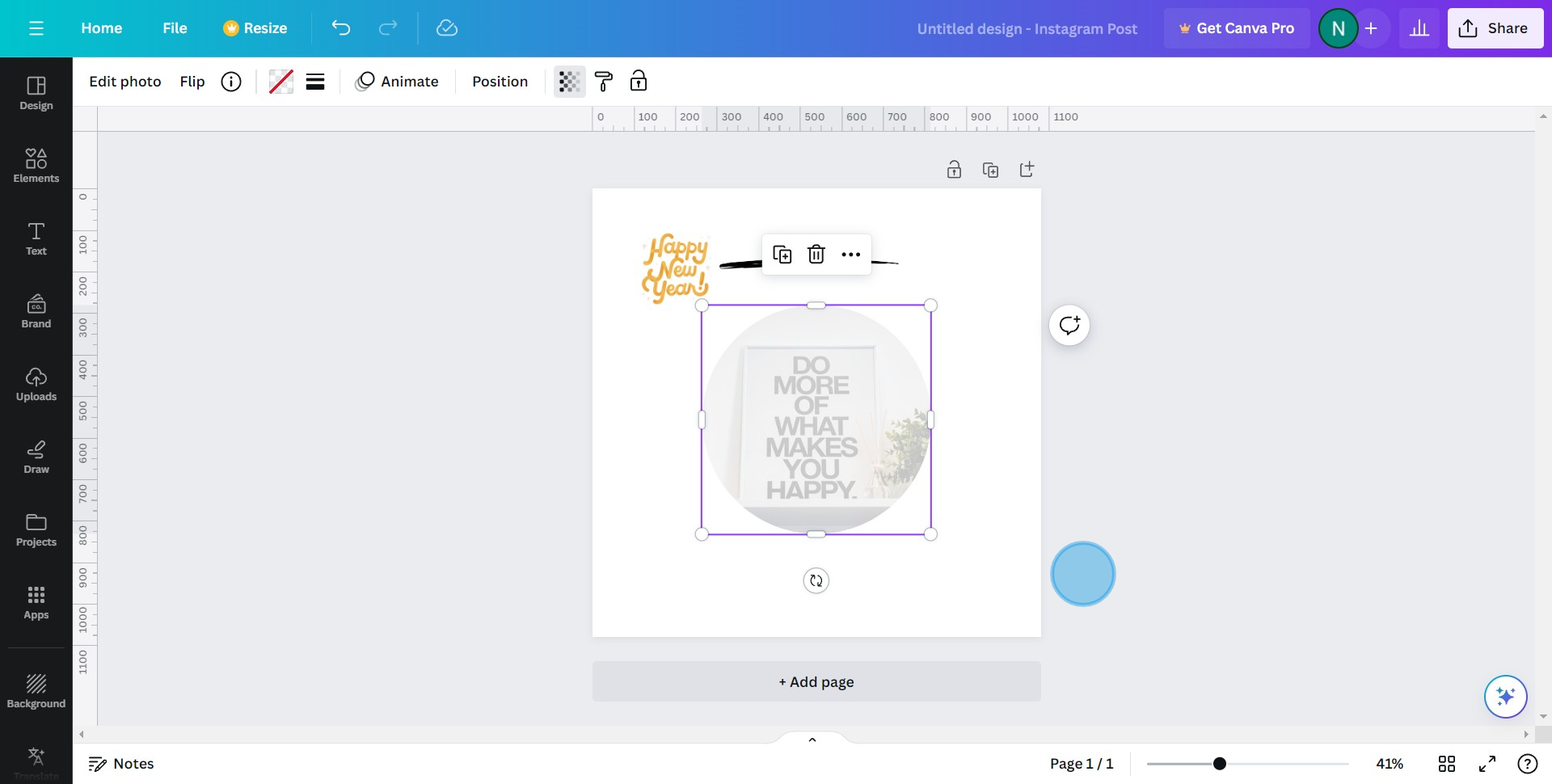
4. 잘 하셨습니다! 사진의 투명도를 효과적으로 조정하셨습니다.

4 Click here

Canva에 대한 일반적인 FAQ

Commonly asked questions about this topic.

Google Sheets에서 새 스프레드시트를 어떻게 만드나요?

Google Sheets로 이동하여 "빈 문서" 옵션을 클릭하거나 템플릿 갤러리에서 템플릿을 선택하세요. 또한 Google Drive에서 "+ 새로 만들기" 버튼을 클릭하고 드롭다운 메뉴에서 "Google Sheets"를 선택하여 Google Sheets에 액세스할 수 있습니다.

Google Sheets를 오프라인에서 사용할 수 있나요?

예, Google Sheets는 오프라인에서도 사용할 수 있습니다. 오프라인 접근을 활성화하려면 Chrome에 Google Docs Offline 확장 프로그램을 설치하고 Google Drive 설정에서 오프라인 모드를 활성화하세요. 이를 통해 인터넷 연결 없이 시트를 보고 편집할 수 있으며, 온라인으로 돌아오면 변경 사항이 동기화됩니다.

Google Sheets 문서를 다른 사람과 공유하려면 어떻게 해야 하나요?

공유하려는 시트를 열고 오른쪽 상단의 "공유" 버튼을 클릭하세요. 공유할 사람들의 이메일 주소를 입력하거나 공유 가능한 링크를 생성할 수 있습니다. 각 사람에게 문서를 보기, 댓글 달기, 또는 편집할 수 있는 권한을 설정할 수 있습니다.

자신만의 단계별 데모를 만드세요

아름다운 AI 기반의 인터랙티브 데모와 가이드를 통해 교육 및 제품 채택을 확장하세요. 몇 초 만에 무료로 첫 Supademo를 만들어보세요.
Vimal Kumar
Vimal Kumar

Product Operations Associate

Vimal Kumar helps build and grow Supademo’s team and GTM efforts, with a focus on figuring out growth levers and improving product traction.

More from the blog

Google 시트에서 필터를 제거하는 방법

Google 시트에서 필터를 제거하는 방법

개요: Google Sheets는 데이터 탐색을 더욱 쉽게 만듭니다. 필터 제거 도구를 사용하면 데이터를 더 명확하게 정리하고 볼 수 있습니다. 몇 번의 클릭만으로 필터를 제거하고 데이터에 대한 새로운 통찰력을 얻을 수 있습니다. Google Sheets는 누구에게 가장 적합한가요? Google Sheets는 비즈니스 분석가, 회계사, 마케팅 코디네이터와...

Vimal Kumar
Vimal KumarAug 22, 2024
Canvaで写真を透明にする方法

Canvaで写真を透明にする方法

概要: Canvaで写真を透明にする技術を習得し、ビジュアルを簡単に刷新しましょう。シームレスなプロセスを学び、透明な画像を作成してデザインプロジェクトの美的魅力を高めます。この包括的なガイドでは、Canvaプラットフォーム内で写真を透明にする手順をわかりやすく、効率的に解説し、あなたの創造的な旅を支援します。 Google Sheetsはどのような人に最適ですか? Google...

Vimal Kumar
Vimal KumarAug 23, 2024
Google 시트에서 여백을 설정하는 방법

Google 시트에서 여백을 설정하는 방법

개요: 이 포괄적인 가이드를 통해 Google Sheets에서 여백 설정의 기술을 마스터하여 경험을 향상시키세요. 여백을 조정하여 문서의 조직력과 가독성을 개선할 수 있습니다. 이 단계별 튜토리얼은 여백을 효율적으로 사용자 정의하고 Google Sheets 문서의 전체적인 명확성을 향상시키는 원활한 과정을 보장합니다.

Vimal Kumar
Vimal KumarAug 21, 2024
Google 시트에서 머리글과 바닥글을 설정하는 방법

Google 시트에서 머리글과 바닥글을 설정하는 방법

개요 Google Sheets에서 헤더와 푸터를 설정하는 기술을 마스터하여 Google Sheets 경험을 간소화하세요. 맞춤형 헤더와 푸터를 통해 문서의 조직을 향상시키고 명확성과 전문성을 높이세요. 이 포괄적인 가이드는 Google Sheets에서 헤더와 푸터를 구성하는 원활한 과정을 안내하여 스프레드시트 프레젠테이션을 최적화하고 문서를 세련되게...

Vimal Kumar
Vimal KumarAug 26, 2024
Google 시트에서 텍스트가 있는 셀을 세는 방법

Google 시트에서 텍스트가 있는 셀을 세는 방법

개요: Google Sheets에서 텍스트가 포함된 셀을 계산하는 방법을 익혀 데이터 분석을 간소화하세요. 텍스트가 포함된 셀을 효율적으로 식별하고 계산하여 스프레드시트의 구성 및 분석을 강화하십시오. 이 가이드는 Google Sheets에서 텍스트 셀을 계산하는 간단한 절차를 제공하여 데이터 관리 작업의 효율성과 명확성을 높이는 데 유용한 도구를...

Vimal Kumar
Vimal KumarAug 23, 2024
Comment rendre une photo transparente dans Canva

Comment rendre une photo transparente dans Canva

Vue d'ensemble : Revampez vos visuels sans effort dans Canva en maîtrisant l'art de rendre les photos transparentes. Élevez vos projets de conception en apprenant un processus fluide pour créer des...

Vimal Kumar
Vimal KumarAug 23, 2024