Skip to content
Geführte Demos

Geführte Demos aus HTML oder Screenshots erstellen

Klonen Sie das HTML Ihrer App für eine Demo, die wie das Live-Produkt aussieht und reagiert, oder erfassen Sie Screenshots jeder Web-App. Ergänzen Sie dann Hotspots, Voiceover und Verzweigungen und teilen Sie die Demo mit einem Link.

Live-Beispiele

Zwei Arten der Erfassung

Wählen Sie die Erfassung, die zur Demo passt

Aus beiden entsteht eine geführte Demo mit Hotspots, Kapiteln und Analysen.

HTML-Erfassung

Supademo kopiert HTML und CSS jeder Seite, sodass Texte, Zahlen und Logos nach der Aufnahme bearbeitbar bleiben. Jeder Schritt ist eine pixelgenaue Kopie Ihrer App.

Ideal für

  • Vertriebsdemos, die Sie pro Account personalisieren
  • Walkthroughs im Sandbox-Stil
  • Seiten, die Sie später bearbeiten oder schwärzen müssen
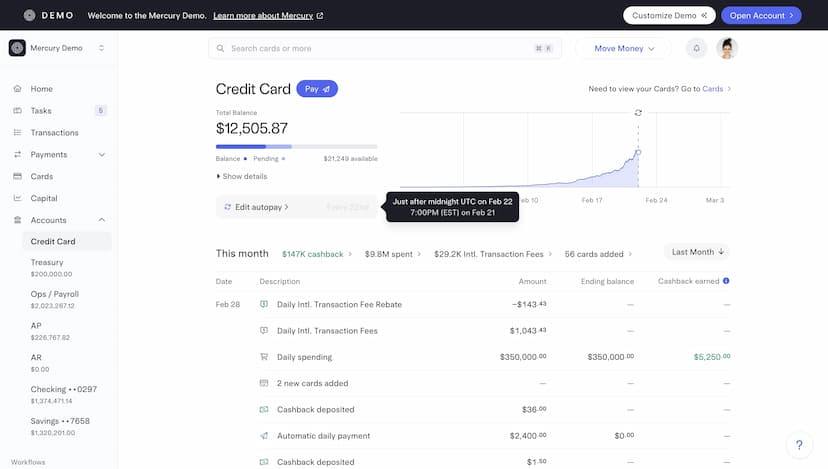
Screenshot-Erfassung

Supademo speichert bei jedem Klick einen Screenshot und funktioniert deshalb ohne Einrichtung mit jeder Web-App. Danach können Sie jeden Schritt mit Anmerkungen versehen, unkenntlich machen und bearbeiten.

Ideal für

  • Anleitungen und Onboarding-Abläufe
  • Schulungsunterlagen für interne Tools
  • Kurze Walkthroughs, die Sie in einer Minute aufnehmen

So funktioniert es

Von einer Aufnahme zur Demo, die Sie teilen können

Nehmen Sie einen Workflow einmal auf, bearbeiten Sie ihn so oft wie nötig und teilen Sie ihn per Link oder Einbettung.

Erfassen

Öffnen Sie die Chrome-Erweiterung, wählen Sie HTML oder Screenshots und klicken Sie sich einmal durch den Workflow.

  • Aufnahmegröße festlegen
  • Sensible Daten während der Aufnahme verbergen
  • Jeden Klick als Schritt erfassen

Bearbeiten

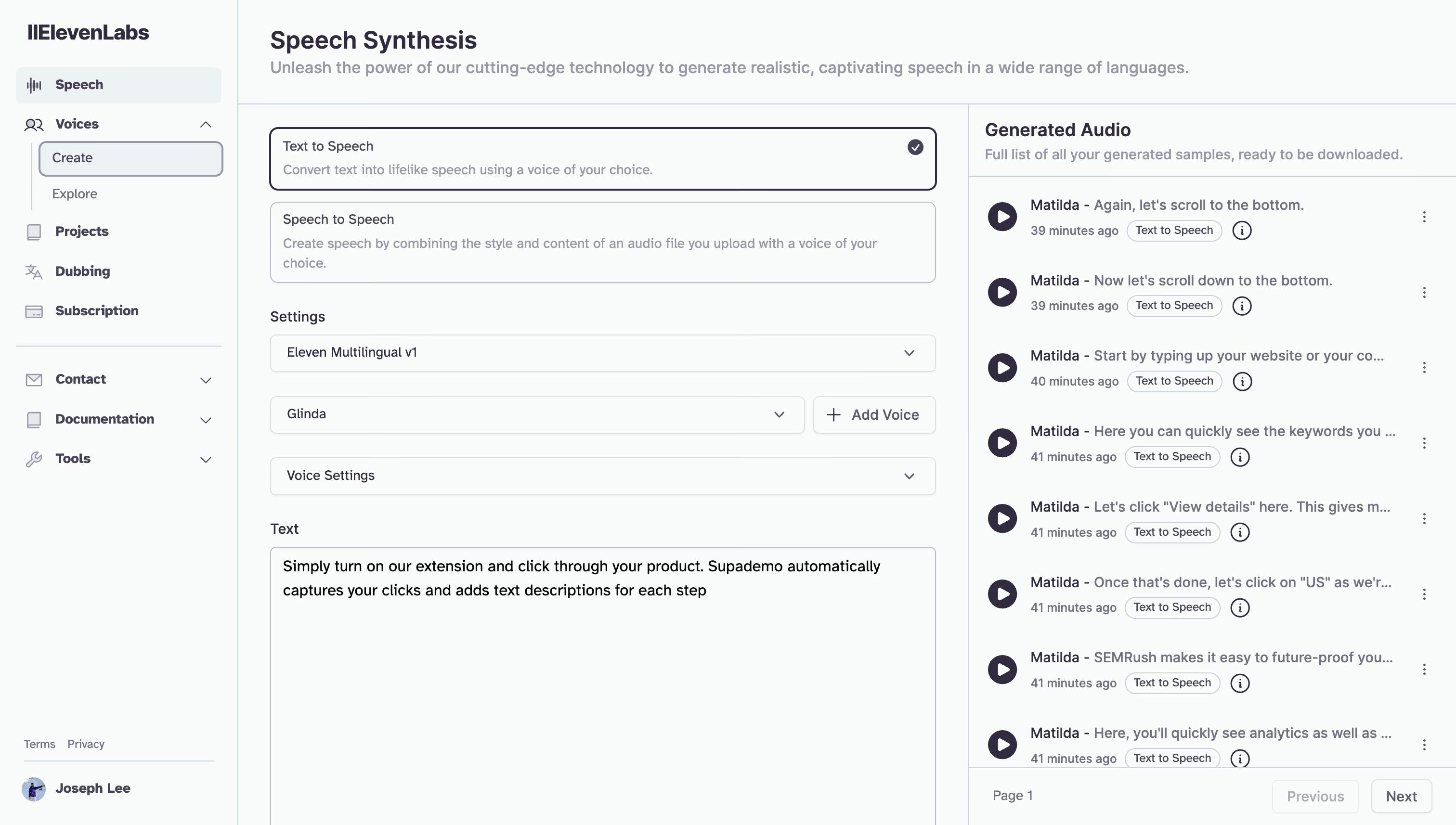
Schreiben Sie Texte und Zahlen um, tauschen Sie Logos aus, machen Sie private Daten unkenntlich und ergänzen Sie ein KI-Voiceover.

  • Hotspots und Anmerkungen hinzufügen
  • Schritte neu anordnen und Kapitel hinzufügen
  • Betrachter wählen einen Pfad nach Rolle

Teilen

Senden Sie einen getrackten Link oder betten Sie die Demo auf Ihrer Website ein. Danach sehen Sie, wer sie beendet hat und wo Betrachter abgesprungen sind.

  • Link für jeden Betrachter personalisieren
  • In Ihr Help Center oder Ihre App einbetten
  • Zu einem Demo Hub oder Showcase hinzufügen

Nach der Aufnahme bearbeiten

Ändern Sie die Demo, ohne sie neu aufzunehmen

Korrigieren Sie einen Tippfehler, tauschen Sie ein Logo aus oder übersetzen Sie die ganze Demo im Editor, von Hand oder mit KI.

  • Texte und Zahlen bearbeiten

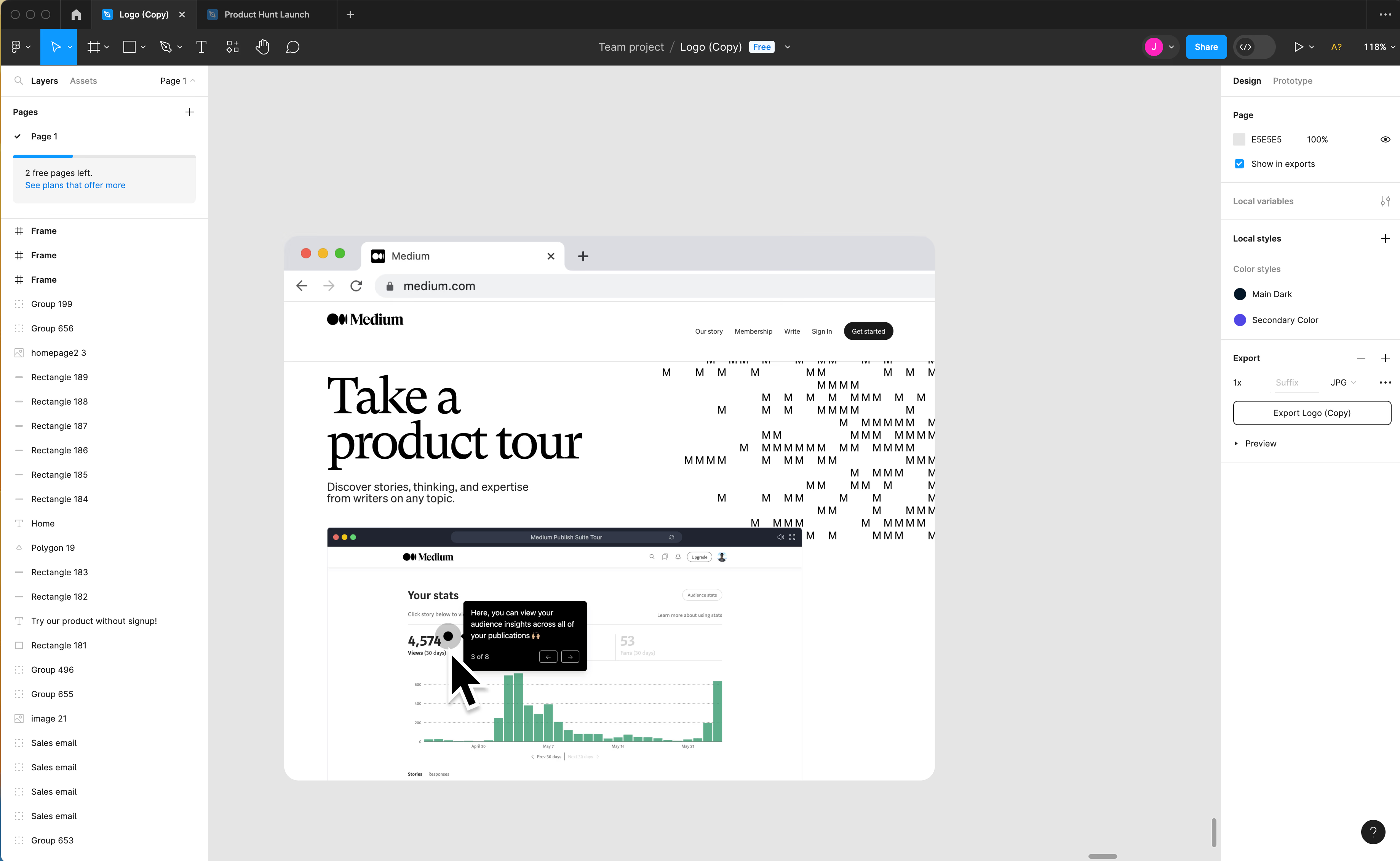
    Klicken Sie in einer HTML-Demo auf einen beliebigen Text und überschreiben Sie ihn.

  • Logos und Bilder austauschen

    Ersetzen Sie Ihr Logo mit wenigen Klicks durch das Ihres Interessenten.

  • Unkenntlich machen und schwärzen

    Verbergen Sie Kundennamen, E-Mail-Adressen und andere private Daten, bevor Sie die Demo teilen.

  • Mit Variablen personalisieren

    Füllen Sie {{name}} und {{company}} für jeden Betrachter über den Freigabelink aus.

  • Voiceover und Übersetzung

    Ergänzen Sie ein KI-Voiceover und übersetzen Sie die Demo in andere Sprachen.

  • Verzweigungen

    Lassen Sie Betrachter einen Pfad wählen, damit jede Rolle die Schritte sieht, die für sie wichtig sind.

  • Mit AI Command bearbeiten

    Bitten Sie den integrierten Agenten von Supademo, Schritttitel umzuschreiben, ein Voiceover zu ergänzen oder eine Demo zu übersetzen, und geben Sie jede Änderung frei, bevor Betrachter sie sehen.

  • Aus Ihrem KI-Assistenten bearbeiten

    Verbinden Sie ChatGPT, Claude, Gemini, Grok, Copilot oder Cursor mit dem Supademo MCP-Server und bearbeiten, übersetzen oder analysieren Sie Demos direkt im Chat.

FAQ

Häufig gestellte Fragen zu Supademo. Haben Sie weitere Fragen? Melden Sie sich, unser Team hilft Ihnen gern.

Eine geführte Demo ist eine klickbare Kopie Ihres Produkts mit Hotspots, die Betrachter Schritt für Schritt durch einen Workflow führen. Betrachter öffnen sie über einen Link oder eine Einbettung, ohne sich in Ihrem Produkt anzumelden, und Sie müssen keine Live-Demoumgebung betreiben.

Die HTML-Erfassung kopiert HTML und CSS jeder Seite, sodass Texte, Zahlen und Logos nach der Aufnahme bearbeitbar bleiben. Die Screenshot-Erfassung speichert bei jedem Klick ein Bild. Aus beiden entstehen geführte Demos mit Hotspots, Kapiteln und Analysen.

Verwenden Sie die HTML-Erfassung für Demos, die Sie für jeden Deal personalisieren, etwa Vertriebs- und Marketingdemos. Verwenden Sie Screenshots für Anleitungen, Onboarding-Abläufe und Walkthroughs, die Sie schnell aufnehmen möchten.

Ja. In einer HTML-Demo können Sie jeden Text anklicken und überschreiben, Logos und Bilder austauschen und Daten ändern. In beiden Varianten können Sie Hotspots und Anmerkungen hinzufügen, private Daten unkenntlich machen, ein KI-Voiceover ergänzen und Schritte neu anordnen. AI Command und der Supademo MCP-Server können diese Änderungen für Sie übernehmen.

Nutzen Sie vor der Aufnahme Hide Sensitive Data in der Chrome-Erweiterung oder machen Sie Elemente danach im Editor unkenntlich und schwärzen Sie sie.

Kopieren Sie einen getrackten Freigabelink oder betten Sie die Demo auf Ihrer Website, in Ihrem Help Center oder in Ihrer App ein. Die Analysen zeigen, wer sie angesehen hat, wie weit die Betrachter gekommen sind und wo sie abgesprungen sind.

Ja. Der Free-Tarif umfasst 5 geführte Demos, die als Screenshots erfasst werden. Die HTML-Erfassung ist in den Tarifen Business, Growth und Enterprise enthalten.