Skip to content
Démos guidées

Créez des démos guidées à partir de HTML ou de captures d'écran

Clonez le HTML de votre application pour obtenir une démo qui ressemble au produit réel et réagit comme lui, ou prenez des captures d'écran de n'importe quelle application web. Ajoutez ensuite des hotspots, une voix off et des embranchements, puis partagez la démo avec un seul lien.

Exemples en direct

Deux façons de capturer

Choisissez la capture adaptée à la démo

L'une comme l'autre donne une démo guidée avec hotspots, chapitres et statistiques.

Capture HTML

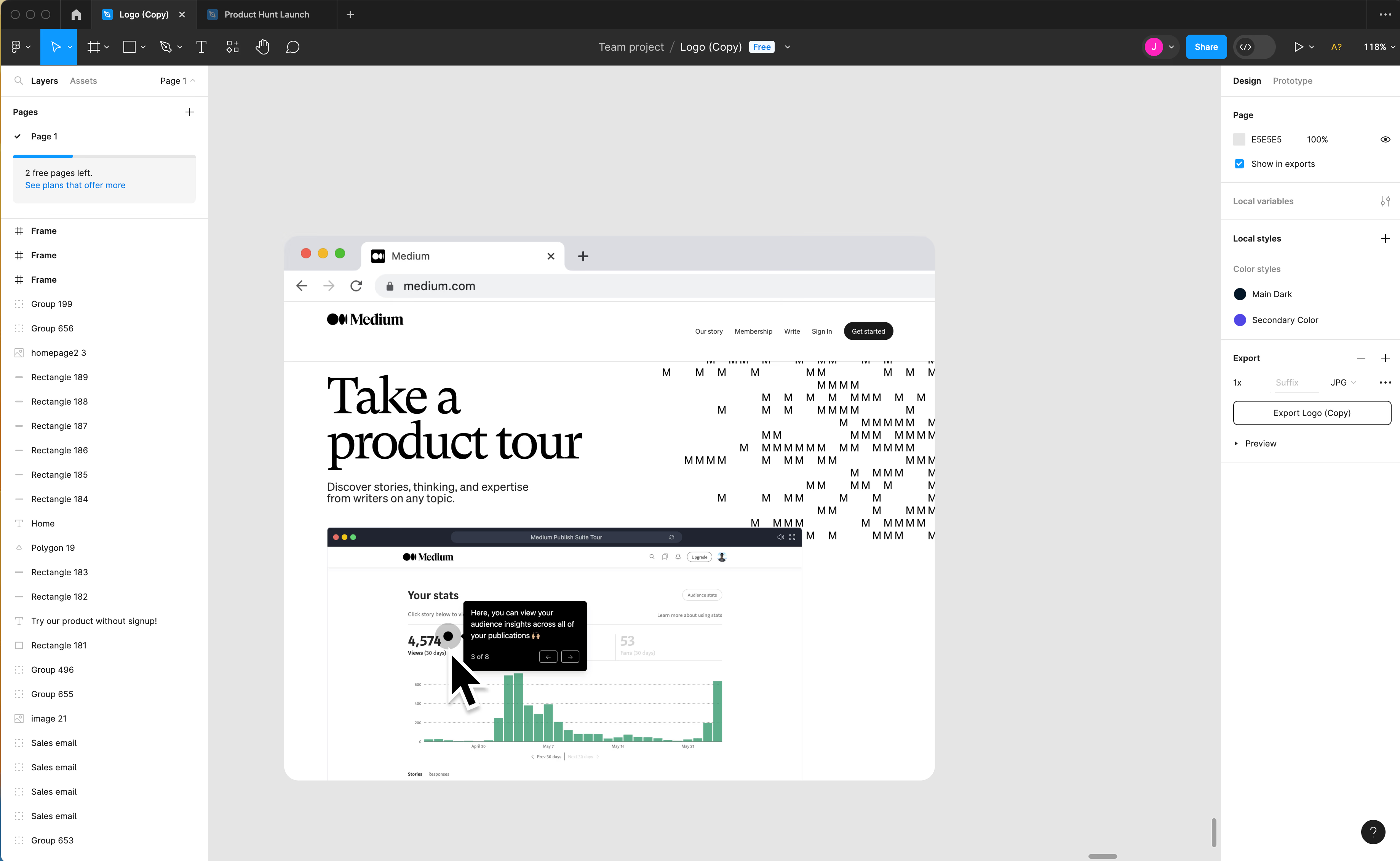
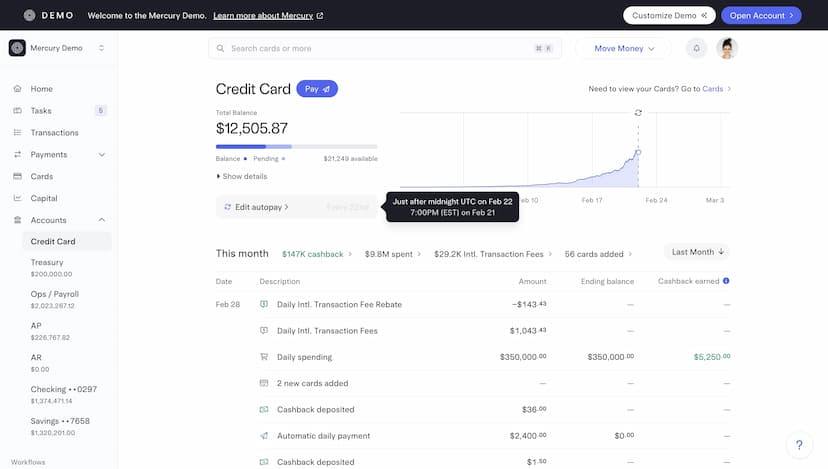
Supademo copie le HTML et le CSS de chaque page, si bien que le texte, les chiffres et les logos restent modifiables après l'enregistrement. Chaque étape est une copie au pixel près de votre application.

Idéal pour

  • Démos commerciales personnalisées pour chaque compte
  • Visites guidées de type sandbox
  • Pages à modifier ou à caviarder plus tard
Capture d'écran

Supademo enregistre une capture d'écran à chaque clic et fonctionne donc sur n'importe quelle application web, sans configuration. Annotez, floutez et modifiez chaque étape ensuite.

Idéal pour

  • Guides pratiques et parcours d'onboarding
  • Guides de formation pour les outils internes
  • Visites guidées rapides enregistrées en une minute

Comment ça marche

D'un enregistrement à une démo prête à partager

Enregistrez un workflow une fois, modifiez-le aussi souvent que nécessaire et partagez-le par lien ou par intégration.

Capturer

Ouvrez l'extension Chrome, choisissez HTML ou captures d'écran et parcourez le workflow une fois.

  • Définissez la taille de l'enregistrement
  • Masquez les données sensibles pendant l'enregistrement
  • Capturez chaque clic comme une étape

Modifier

Réécrivez textes et chiffres, changez les logos, floutez les données privées et ajoutez une voix off IA.

  • Ajoutez des hotspots et des annotations
  • Réorganisez les étapes et ajoutez des chapitres
  • Laissez les spectateurs choisir un parcours selon leur rôle

Partager

Envoyez un lien suivi ou intégrez la démo à votre site, puis voyez qui l'a terminée et où les spectateurs ont décroché.

  • Personnalisez le lien pour chaque spectateur
  • Intégrez-la à votre centre d'aide ou à votre application
  • Ajoutez-la à un Demo Hub ou à un Showcase

Modifier après l'enregistrement

Modifiez la démo sans la réenregistrer

Corrigez une faute de frappe, changez un logo ou traduisez toute la démo dans l'éditeur, à la main ou avec l'IA.

  • Modifier textes et chiffres

    Cliquez sur n'importe quel texte d'une démo HTML et remplacez-le.

  • Changer logos et images

    Remplacez votre logo par celui de votre prospect en quelques clics.

  • Flouter et caviarder

    Masquez les noms de clients, les e-mails et les autres données privées avant de partager.

  • Personnaliser avec des variables

    Renseignez {{name}} et {{company}} pour chaque spectateur à partir du lien de partage.

  • Voix off et traduction

    Ajoutez une voix off IA et traduisez la démo dans d'autres langues.

  • Embranchements

    Laissez les spectateurs choisir un parcours pour que chaque rôle voie les étapes qui le concernent.

  • Modifier avec AI Command

    Demandez à l'agent intégré de Supademo de réécrire les titres des étapes, d'ajouter une voix off ou de traduire une démo, et validez chaque modification avant que les spectateurs la voient.

  • Modifier depuis votre assistant IA

    Connectez ChatGPT, Claude, Gemini, Grok, Copilot ou Cursor au serveur MCP de Supademo, puis modifiez, traduisez ou analysez vos démos depuis le chat.

FAQ

Les questions les plus fréquentes sur Supademo. D'autres questions ? Contactez-nous, notre équipe se fera un plaisir de vous aider.

Une démo guidée est une copie cliquable de votre produit, avec des hotspots qui accompagnent le spectateur pas à pas dans un workflow. Les spectateurs l'ouvrent depuis un lien ou une intégration sans se connecter à votre produit, et vous n'avez pas à maintenir un environnement de démo en service.

La capture HTML copie le HTML et le CSS de chaque page, si bien que le texte, les chiffres et les logos restent modifiables après l'enregistrement. La capture d'écran enregistre une image à chaque clic. Les deux donnent des démos guidées avec hotspots, chapitres et statistiques.

Utilisez la capture HTML pour les démos que vous personnalisez pour chaque opportunité, comme les démos commerciales et marketing. Utilisez les captures d'écran pour les guides, les parcours d'onboarding et les visites guidées à enregistrer rapidement.

Oui. Dans une démo HTML, vous pouvez cliquer sur n'importe quel texte et le remplacer, changer les logos et les images et modifier les données. Dans les deux types, vous pouvez ajouter des hotspots et des annotations, flouter les données privées, ajouter une voix off IA et réorganiser les étapes. AI Command et le serveur MCP de Supademo peuvent faire ces modifications pour vous.

Utilisez Hide Sensitive Data dans l'extension Chrome avant d'enregistrer, ou floutez et caviardez des éléments dans l'éditeur ensuite.

Copiez un lien de partage suivi, ou intégrez la démo à votre site web, à votre centre d'aide ou à votre application. Les statistiques indiquent qui l'a vue, jusqu'où chaque spectateur est allé et où il a décroché.

Oui. L'offre Free comprend 5 démos guidées réalisées en captures d'écran. La capture HTML fait partie des offres Business, Growth et Enterprise.